Hermes Agent 新手指南:從入門到進階的 10 個設定
文章目錄
 from Pixabay
2026/08/02新增:OpenCode Go 方案 8/1 更新重點整理。
最近 Hermes Agent 非常紅,熱度上似乎已經超越了俗稱「龍蝦」的 OpenClaw。
我自己玩了一個多月,也累積了一些心得想要與你分享。
如果你還不知道它是什麼,可以先參考 PAPAYA 的這支影片:
Hermes Agent 保姆級教學來了!最安全的 AI 私人助理造成 OpenClaw 大規模棄養潮,用過就回不去了!
影片把安裝流程和許多功能講解得很清楚,我盡量不重複這些內容。
本文將整理,我玩 Hermes Agent 覺得最有用的 10 個設定,供感興趣的朋友們參考。
值得一提的是,本文並非從零開始的完整教學,它更像是我個人的實戰經驗與分享。
話不多說,讓我們一起加入「養殖業」吧!😆
本文目錄
方便快速跳轉到有興趣的部分:
- Hermes 是什麼
- Provider 推薦
- 設定 Telegram Gateway
- 使用 Tavily Web Search
- 上調 Memory 上限
- 新增「模型別名」
- 調整 Compression 門檻
- 精簡預設的 Skills / Tools
- OrbStack Isolated VM
- 語音轉文字:本機或 Groq Whisper
- 提示音效:使用 Mac + iTerm2
- GitHub CLI:讀取 GitHub 上的公開內容
- 結語
Hermes 是什麼
Hermes Agent 是 Nous Research 推出的開源 AI 助理專案。Nous Research 是專注於開源 LLM 的 AI 研究實驗室,曾推出 Hermes 系列模型。
簡單說,Hermes Agent 是一個可以長期養成、跑在你自己機器上的 AI 助理。
它有幾個核心特色:
- 長期記憶:它會記住你的互動,累積對你的理解
- 自我學習:每次任務完成後會回顧並優化,下次處理類似任務更熟練
- 可以執行指令:它能操作 terminal,幫你跑指令、改檔案、安裝套件等
長期記憶與自我學習,是 Hermes 與一般 coding agent——比如 Claude Code——的不同之處。
這讓 Hermes 能夠真正「成長」為你的專屬助理,而不是每次都從零開始。
Provider 推薦
和所有的 AI agent 相同,Hermes Agent 也需要接一個 LLM 作為大腦,設定上稱之為 provider。
Provider 的具體設定,影片中有教。在此推薦兩個我服役中的 provider。
一、ChatGPT(Codex)
如同〈我退訂了 GitHub Copilot〉一文中提到的,如果只訂閱一個 AI 聊天服務,我會選擇 ChatGPT Plus。
因為它不僅可以聊天、寫程式,還可以拿來「養龍蝦」。
而和龍蝦屬於「同類」的 Hermes Agent,它也完全支援——消耗的是 Codex 的 token 額度。我一開始就是使用它,作為主要 provider。
個人推薦模型:
GPT 5.6 Sol:兩個字——強大!但 token 燒比較快GPT 5.6 Luna:2026 年 7 月底大幅降價 80%,競爭力巨幅增加!瞬間讓 GPT 5.4 Mini 成為時代的眼淚🥲
5.6 Terra 定位相對尷尬:難題用 Sol,日常任務用 Luna。
二、OpenCode Go 方案
2026-08-01OpenCode Go 方案更新重點整理:
- 加入了 GPT 5.6 Luna,主打一個高 CP 值!
- DeepSeek V4 Flash 改為 7 月 31 日推出的「正式版」,實力全面超越舊版的 DeepSeek V4 Pro。但目前該模型僅透過 DeepSeek 官方 API 獨家提供,所以要先在 Web UI 打開「啟用部署在中國的模型」設定;可隨時關閉,關閉後無法存取新版 Flash
我平常也用 Codex 寫程式或處理專案,這樣和 Hermes Agent 共用額度,難免還是會有 token 焦慮。
後來我找到了一個便宜又大碗的替代方案——OpenCode Go。
在此暫不詳述,只要知道它可以作為 Hermes Agent 的 provider 即可。
我現在就是以 Go 方案作為主力,而 Codex 額度僅在必要時才用。
推薦模型:
DeepSeek V4 Pro:我的主力模型,個人對它的評價很高DeepSeek V4 Flash:便宜!非常便宜XDGPT 5.6 Luna:理由同上,而且這裡提供的 Luna 是 Context Window 達到 1M 的完整版!(驚)Grok 4.5:沒錯,這裡竟然也能用 Grok!要知道 4.5 可是比 4.3 強上好一截🤩
我主要使用 DeepSeek V4 系列模型,但它們有一個共同「弱點」——沒有視覺能力。
所以需要視覺的時候,我會改用其它模型,比如 Grok。
沒想到,前言還是說了不少😅,我們進入設定環節吧!
主要分成兩部分:入門與進階設定。後者可能需要一些開發經驗會比較容易上手。
我們先從以下 6 個入門設定開始,它們大多可以叫 Hermes 直接幫你完成。
1. 設定 Telegram Gateway
Hermes Agent 可以搭配許多通訊 app,方便你用手機下指令或聊天,實際運行的地方則是你的本機或雲端。
App 只是一個指令入口,所以稱為「gateway」。
大多數人的選擇應該都是 Telegram。Telegram 在「AI agent 整合」這塊確實做了不少努力,早已不是單純的通訊軟體了。
設定不難,跟著影片做就好。只有一點要注意:Allowlist 要填的是你的數字 ID,不是 username。
雖然設定上的細節不少,但透過看影片或問 AI,應該都能順利解決。
2. 使用 Tavily Web Search
Hermes 內建的搜尋功能,就是透過 Python 程式碼,模擬人類操作瀏覽器進行查詢。
做過 LLM app 的開發者都知道,這種做法不僅效率不佳,而且很耗 token XD
Tavily 是專為 AI Agent 設計的搜尋 API 服務,而且每月有 1000 次的免費額度——我基本用不完。
取得 API Key,在 hermes tools 裡設定就好,可參考影片中的教學,在此不贅。
3. 上調 Memory 上限
Hermes 會記住與你的互動,讓你感覺愈來愈熟悉,其實本質上就是把一些互動記錄,寫在文字檔裡而已XD
記憶主要有兩大部分:
USERMemory
因為它們會在每一次對話中被調用,所以系統設定了字數(字元)上限,以免消耗太多 token。
預設值如下:
memory_char_limit:2200 字元user_char_limit:1375 字元
個人是覺得,這個預設上限實在太過保守了,建議調高!否則它動不動就提醒你:記憶滿載了🤯
1 | hermes config set memory.memory_char_limit 10000 |
因為平常都用 DeepSeek V4 系列,有 1M Context Window,所以調高了不少。
我覺得即使保守考慮,仍可上調到 2000(USER)、5000(Memory)會比較好用啦!
4. 新增「模型別名」
雖然我並不常換模型,但需要的時候,如果還得打一長串指令或進行一連串選單操作,也是挺累人。
還好 Hermes Agent 為我們提供了「模型別名」機制。
我設了三個別名,它們分別是:
1 | model_aliases: |
設定檔只是讓你參考,實作操作時,我都叫 Hermes 幫我改到好。
其中 gpt、pro、flash 就是你可以自定義的模型別名,任君自由發揮,正常來說是以「短」為原則。
上面提到 DeepSeek V4 沒有視覺能力,所以需要視覺時,我就要切換到 GPT 模型。
有了別名,直接 /model gpt 就能搞定。
5. 調整 Compression 門檻
Hermes 預設在 context 用到 50% 時會自動壓縮對話。有人覺得這樣子太常打斷對話流程,社群常見的調整是 65% - 75%。
所謂的「打斷」是指:講到一半它開始自動壓縮,你就要等它完成。考慮到用戶體驗,我們自然不希望這件事情頻繁發生。
不過這也要看你使用的模型。一開始我用 GPT 5.5,確實覺得很容易被打斷!只好調高到 70%,才覺得舒服多了。
1 | hermes config set compression.threshold 0.7 |
如果是大 context window 的模型(像 DeepSeek V4),預設的 50% 則綽綽有餘。
6. 精簡預設的 Skills / Tools
Hermes 預設上有 90 多個 skill、30 多個 tool。聽起來很強大,但實際上,選項太多不只燒 token,還會拖累 AI 的判斷——讓它變笨!
換句話說,選項太多,AI 反而容易 miss、選錯、或乾脆跳過。仔細想想,其實人也是一樣的嘛!🤯
我的做法是先大砍一輪。直接把用不到的 skill / tool 關掉。
不過其中 tool 相對必要,能關的不多,初學者沒把握可以先按兵不動。
至於 skill,我關了一大堆,數量從預設的 9x 大幅降到 20 以下。至於哪些該關?就看你的使用場景了。
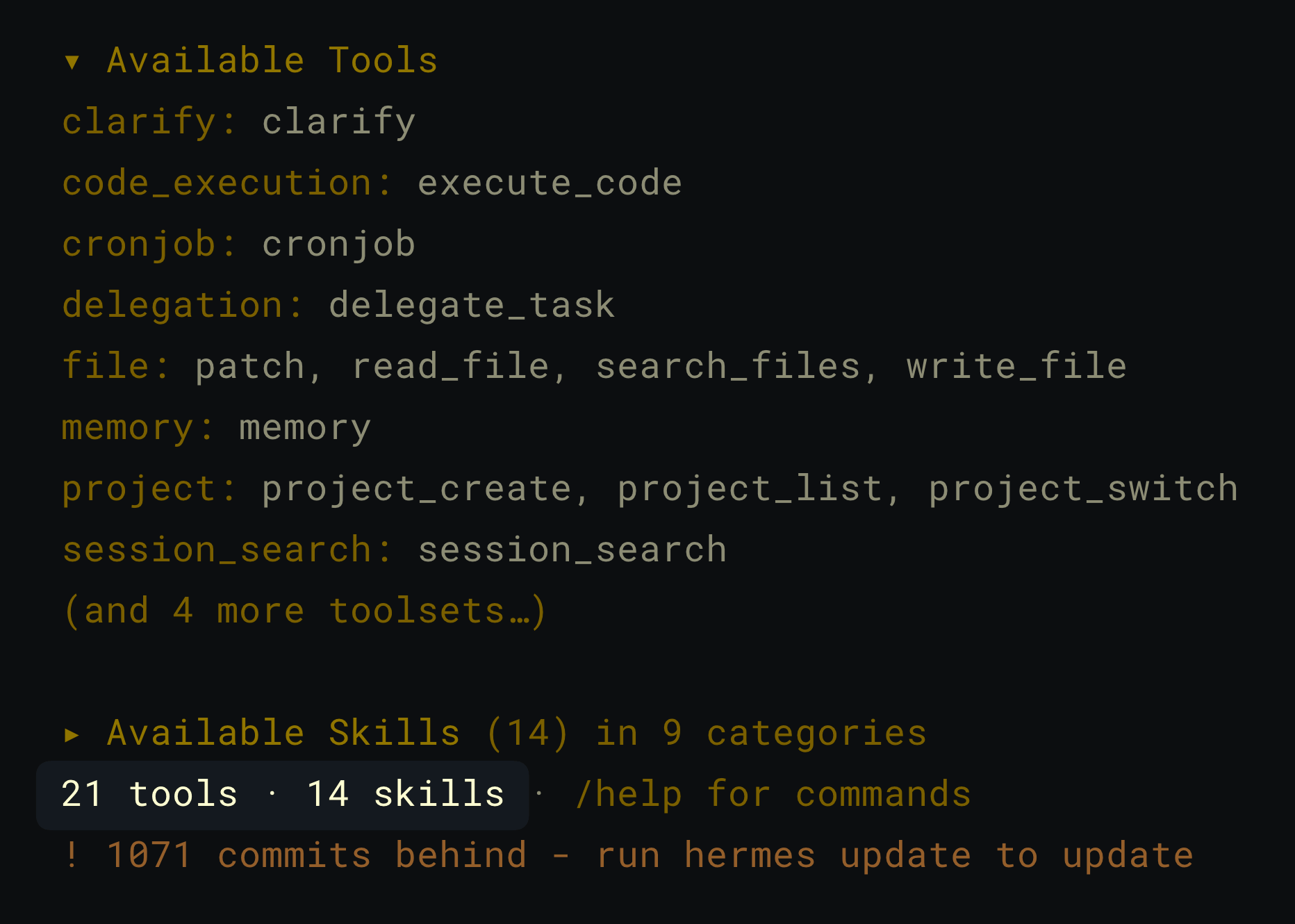 精簡後的 tool / skill 數量
雖然 Hermes 有內建機制,會在一段時間後,自動停用長期未使用的 skill,但預設上相當保守,我才不想等咧!
剩下 4 個進階設定需要自己在 Hermes 外部實作,而且除了語音轉文字功能,其餘都比較偏開發者取向。對一般用戶僅供參考。
7. OrbStack Isolated VM
出於安全考量,我選擇用 OrbStack 建立 Isolated VM(Ubuntu 24.04),讓 Hermes 跑在完全隔離的虛擬環境裡。
這樣即使 Hermes 被惡意 prompt 入侵,它也碰不到我的本機檔案。
我一度還想用 Docker backend 做第二層隔離,但 OrbStack VM 裡跑 Docker 會遇到 nested Docker 問題,最後決定放棄。
出於安全考量,我是覺得這種東西盡量不要跑在本機 OS 比較好XD。畢竟 AI agent 要好用,給的權限就要大——這無疑是一把雙面刃。
我是不會去冒這個險。
8. 語音轉文字:本機或 Groq Whisper
Hermes 支援語音轉文字(Speech to Text,STT),適合懶得打字或手機操作的時候。
因為我 Hermes 沒裝在本機 OS,所以這東西主要用於 Telegram 的語音輸入場景。但運算上仍是透過我的本機硬體。
你可以本機跑 Whisper,隱私有保障,速度取決於你的 GPU!我因為跑虛擬機,只能調用 CPU,但速度上還也行。
我後來改用 Groq Whisper,它是雲端 STT 服務,免費額度夠用,速度也快。當然,這就沒有隱私可言了XD
Groq 需要申請 API Key,加到 .hermes/.env 裡即可。
9. 提示音效:使用 Mac + iTerm2
這是 macOS + iTerm2 限定的技巧。而且只能作用於 TUI,桌面版就不需要了。
如〈為你的 AI Agent 掛上 Hooks 吧!〉所言,使用 AI agent 時,任務完成通知就是如此的重要!
所幸 Hermes Agent 不用你寫 agent hooks(也沒地方寫XD),用 iTerm2 就行。
iTerm2 設定路徑:Settings → Profiles → Terminal → Bell,確保沒有勾選「Silence bell」即可。如圖:
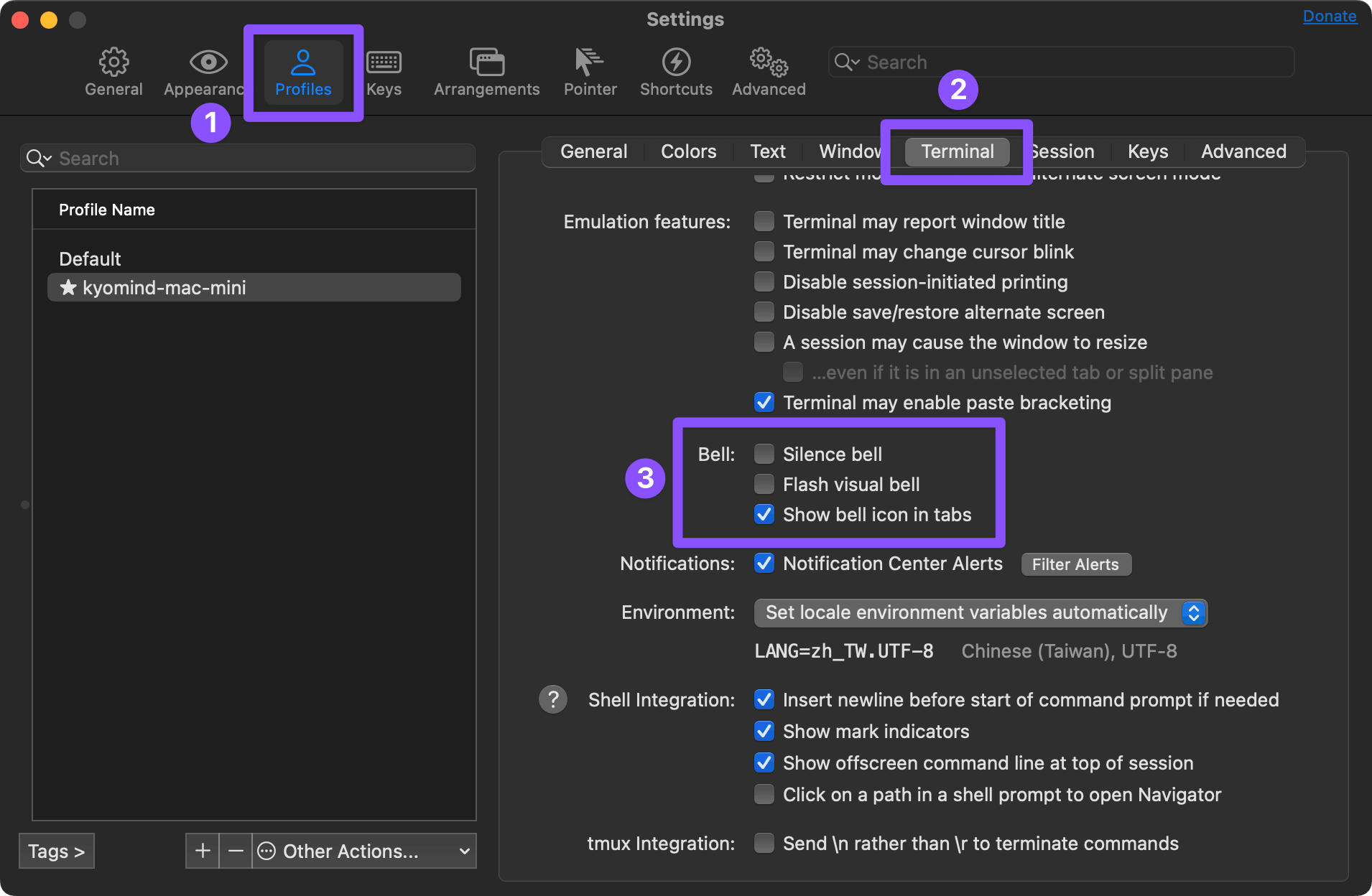 iTerm2 設定
TUI 對話完成時會有聲音提示,你可以切去做別的事,不用一直盯著畫面。
10. GitHub CLI:讀取 GitHub 上的公開內容
如果想讓 Hermes 幫你看 GitHub 上的內容,建議安裝 GitHub CLI。
因為透過 Web Extract 抓 GitHub 頁面會帶入大量 HTML 雜訊——太浪費 token。
GitHub CLI 直接透過 API 取得乾淨資料,比如:
1 | gh issue list -R owner/repo |
GitHub CLI 的認證方式主要有兩種。第一種是直接登入個人帳號,但這個權限過大,我只有在本機上使用 coding agent 時才會這麼做。
因此,建議採第二種:用 Fine-Grained PAT(Personal Access Token)認證,原則上只給公開 repo 讀取權限,不會洩露你的私人資訊。
Token 取得後,可以直接在 gh 中操作認證,也可以放到前述的 .hermes/.env 中,讓 Hermes 自行取用。
結語
Hermes 功能繁多、複雜度高,以上 10 個設定是我用了一個多月後的經驗整理,供你作為入門參考。
個人是覺得,這種 Personal Agent 的產品生態才剛剛起步,相信之後會有更多玩法與花樣,就讓我們繼續期待!